
Tout ce que permet de faire Kizzzi EDL
Un chapitre par fonctionnalité — piochez directement ce qu'il vous faut dans le sommaire, ou parcourez dans l'ordre pour une vue d'ensemble complète. Les chapitres marqués Admin sont réservés aux comptes administrateur ; les autres sont accessibles aussi bien à un compte éducateur qu'à un administrateur.
Créer le compte de son établissement
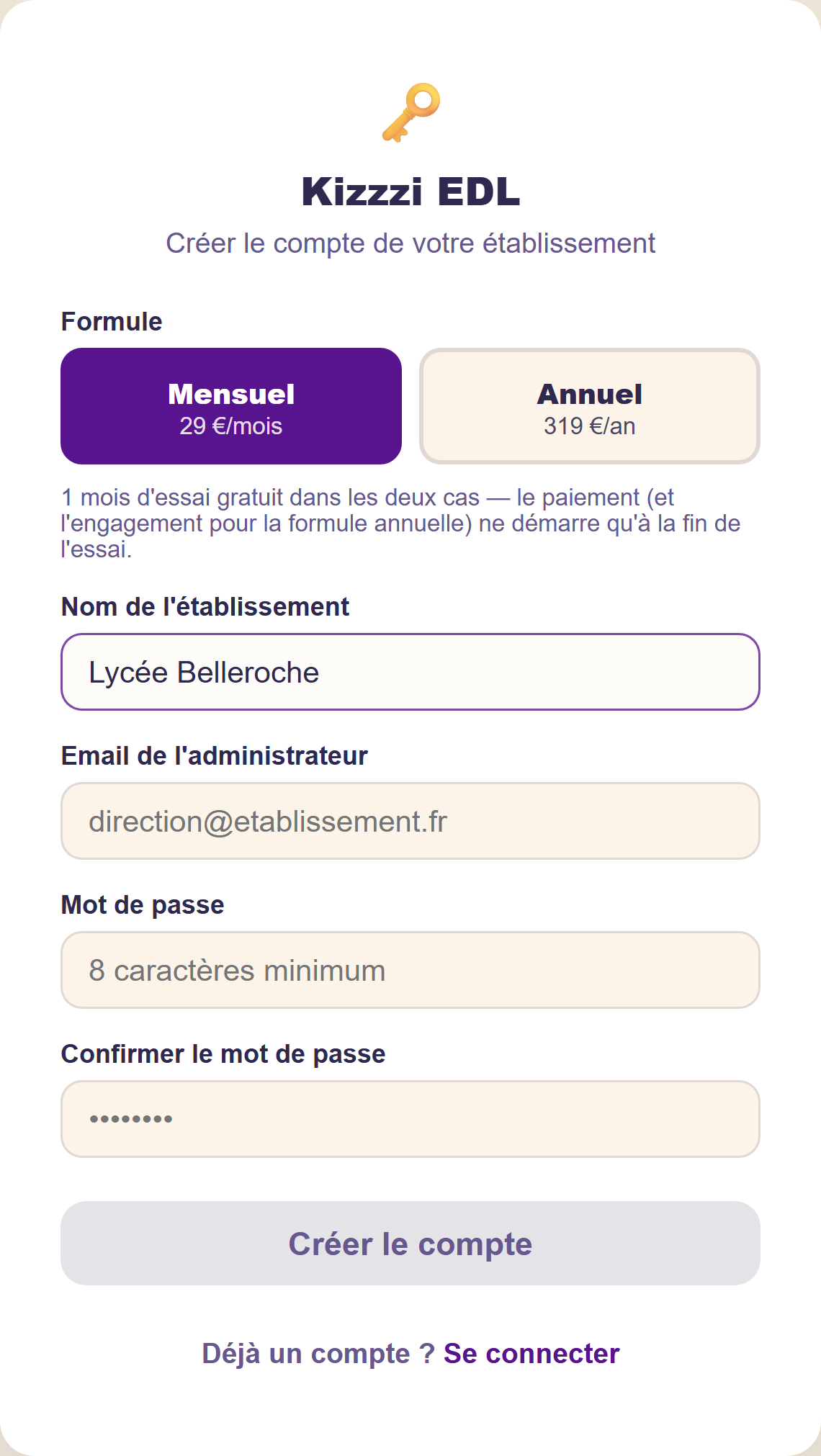
AdminSur la page d'inscription, indiquez le nom de votre établissement, l'email de l'administrateur et un mot de passe, puis choisissez une formule (mensuelle ou annuelle). 9,90 € sont débités à l'inscription pour la préparation de votre structure — l'abonnement choisi ne démarre qu'une fois celle-ci prête, et ces 9,90 € sont alors déduits de votre première facture.
Une base de données indépendante est créée automatiquement pour votre établissement : vos données ne sont jamais mélangées avec celles d'un autre internat. Ce premier compte est administrateur — vous pourrez ensuite créer des accès distincts pour le reste de l'équipe.
Se connecter
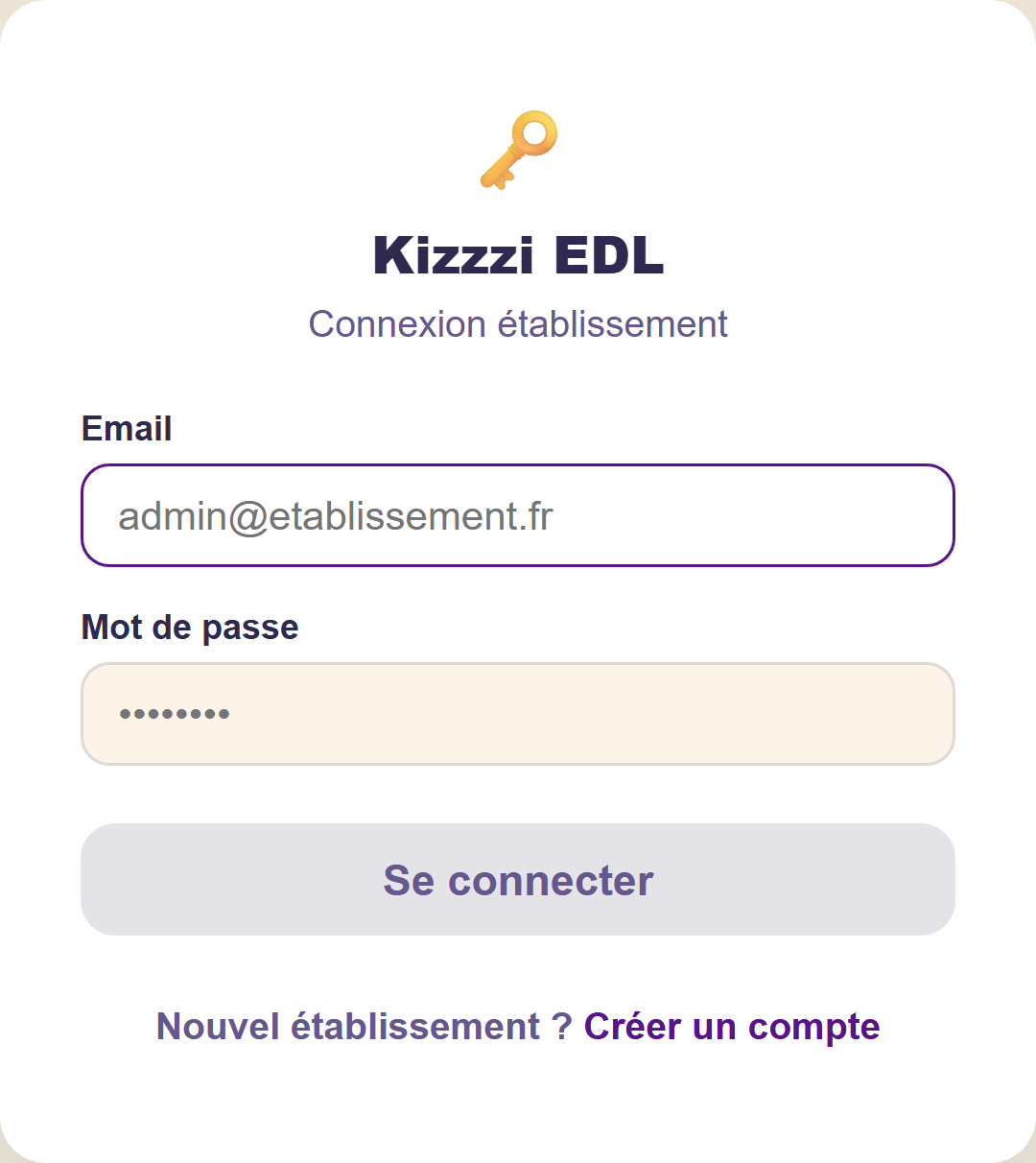
TousAvec l'email et le mot de passe de votre compte — celui que vous avez choisi à l'inscription, ou celui reçu par email si votre accès a été créé par un administrateur. En cas d'oubli, "Mot de passe oublié" envoie un lien de réinitialisation valable 30 minutes.
Rôles admin / éducateur
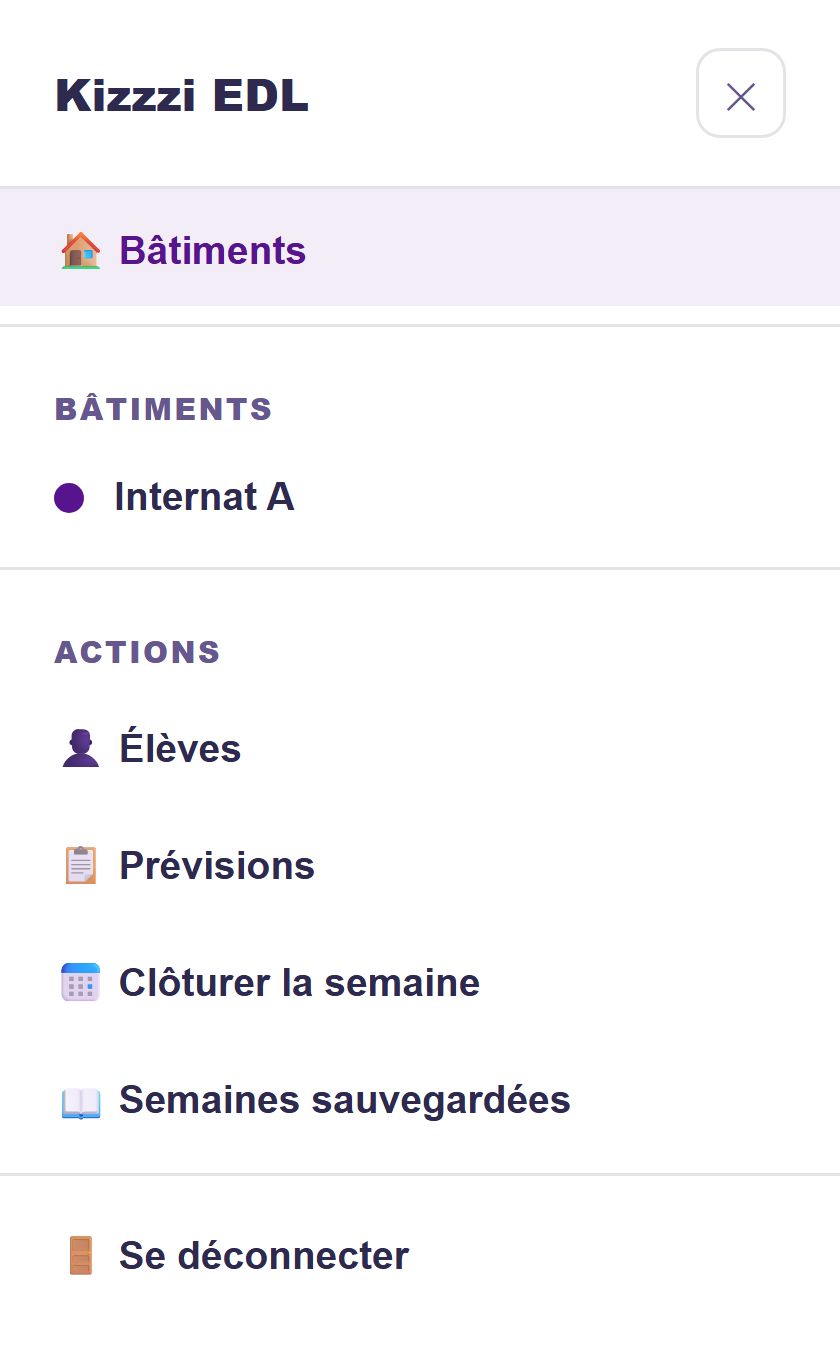
TousUn compte administrateur a accès à presque tout : bâtiments, classes, élèves, comptes, facturation. Seule exception : la mise en page des plans (numéros de chambre, positionnement des cases) reste faite par notre équipe à partir de la photo que vous nous envoyez — voir ci-dessous. Un compte éducateur a un menu volontairement restreint — bâtiments et élèves uniquement — sans accès aux paramètres de l'établissement ni à la gestion des comptes.
Les deux rôles peuvent en revanche assigner/sortir un élève, remplir et signer un état des lieux, vider un bâtiment, sauvegarder/reprendre une semaine et activer une prévision — le travail du quotidien reste ouvert à toute l'équipe.
Nommer ses bâtiments et envoyer un plan
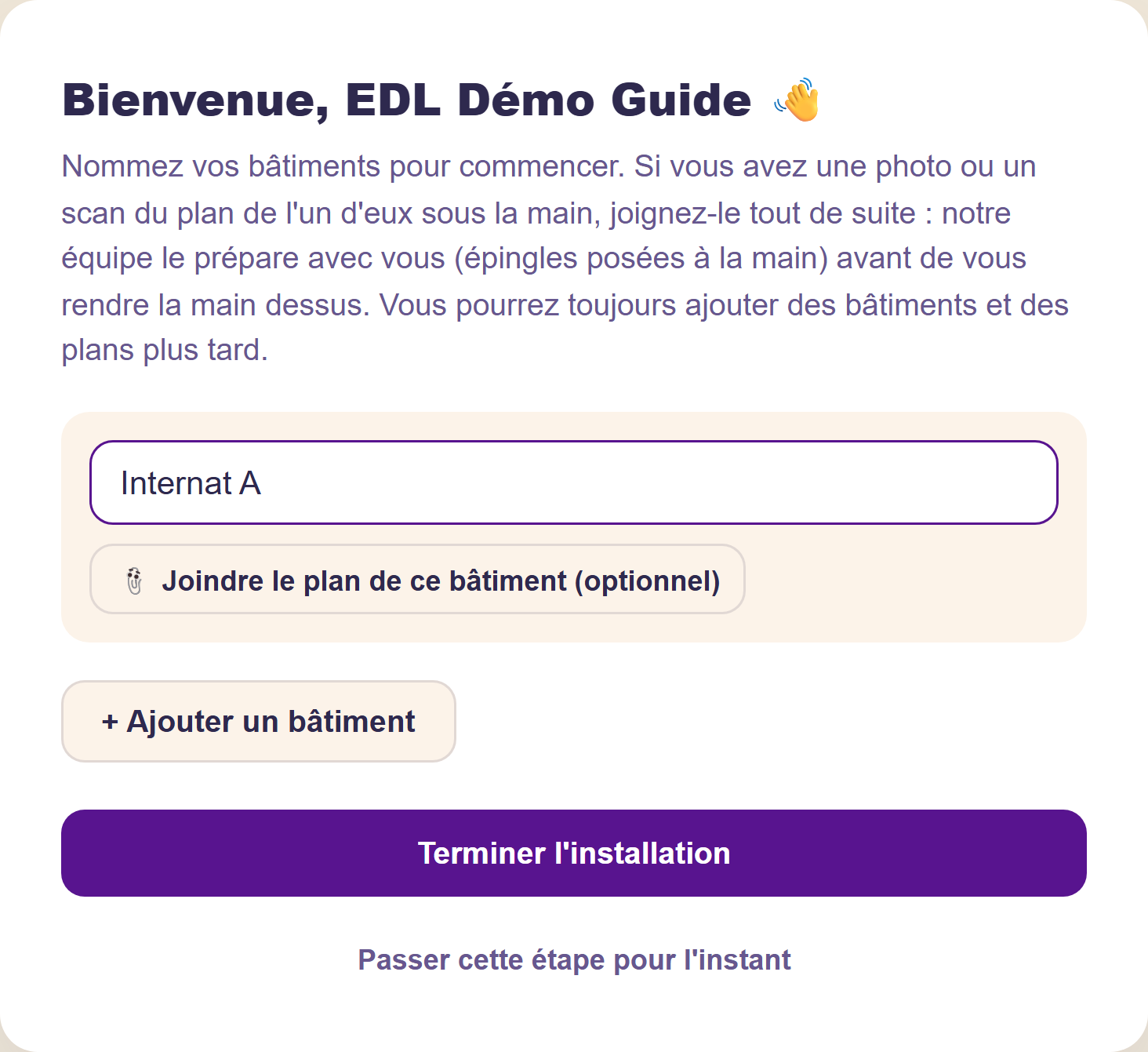
AdminDès la première connexion, un assistant invite à nommer ses bâtiments (un étage différent compte comme un bâtiment à part entière). Si vous avez une photo, un scan ou un PDF du plan sous la main, joignez-le tout de suite pour chacun — pensez à indiquer sur la photo (ou dans un message à part) le numéro et le nombre de places de chaque chambre.
Notre équipe crée les chambres et positionne les cases sur ce plan à la main — vous n'avez rien à dessiner vous-même. Vous retrouverez le plan fini, prêt à l'usage, directement dans votre espace. Vous pouvez aussi passer cette étape et nous envoyer un plan plus tard (à tout moment, pour un bâtiment existant ou nouveau), sans rien bloquer.
Vue Grille et vue Plan
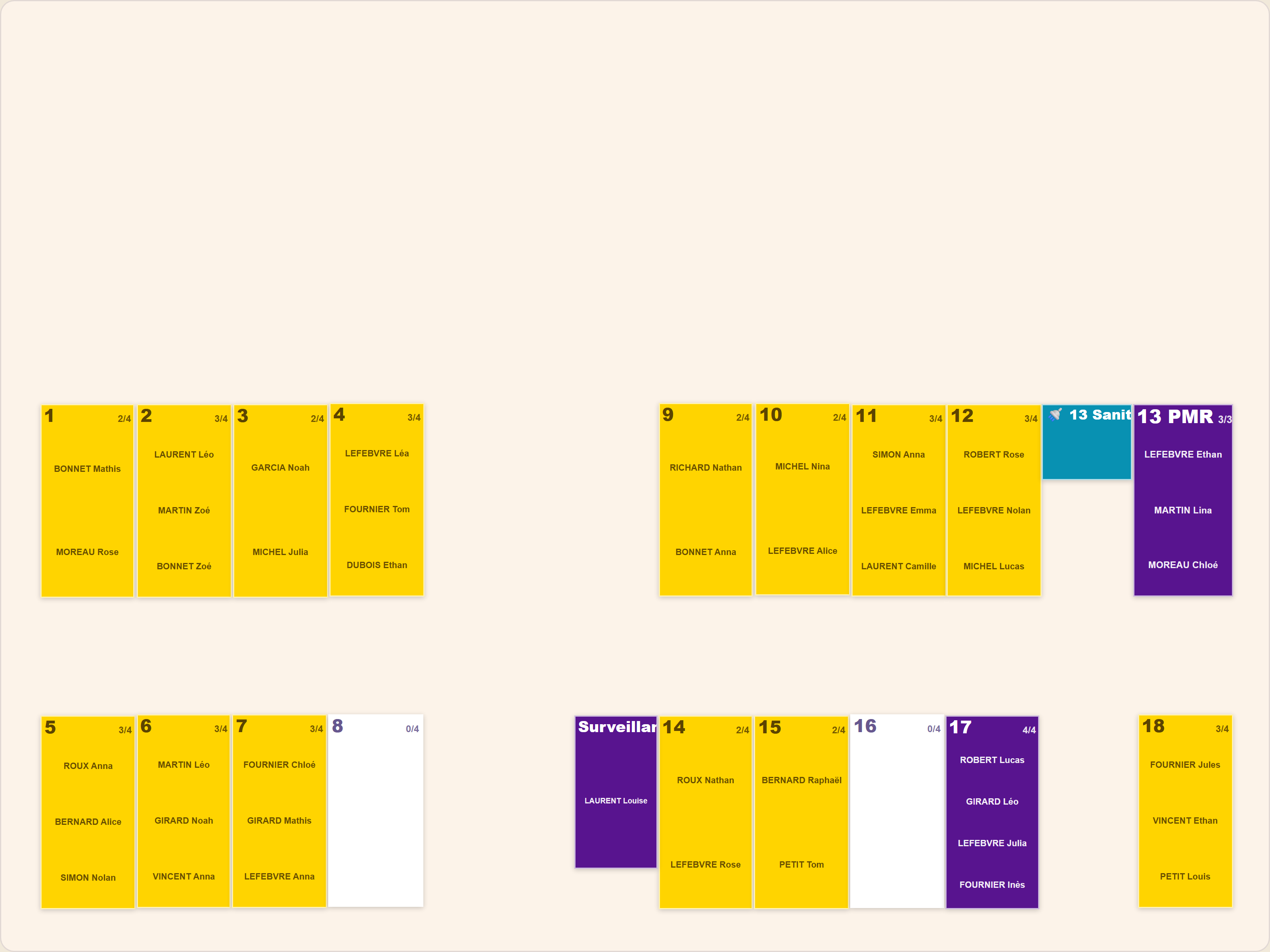
TousChaque bâtiment se consulte sous deux formes interchangeables : la Grille, une liste de cases par chambre (occupants, couleur selon le remplissage), et le Plan, la vraie disposition du bâtiment avec chaque chambre positionnée à l'endroit réel par notre équipe. Pratique pour situer une chambre en un coup d'œil dans un couloir qu'on connaît moins bien.
Fiches de mobilier
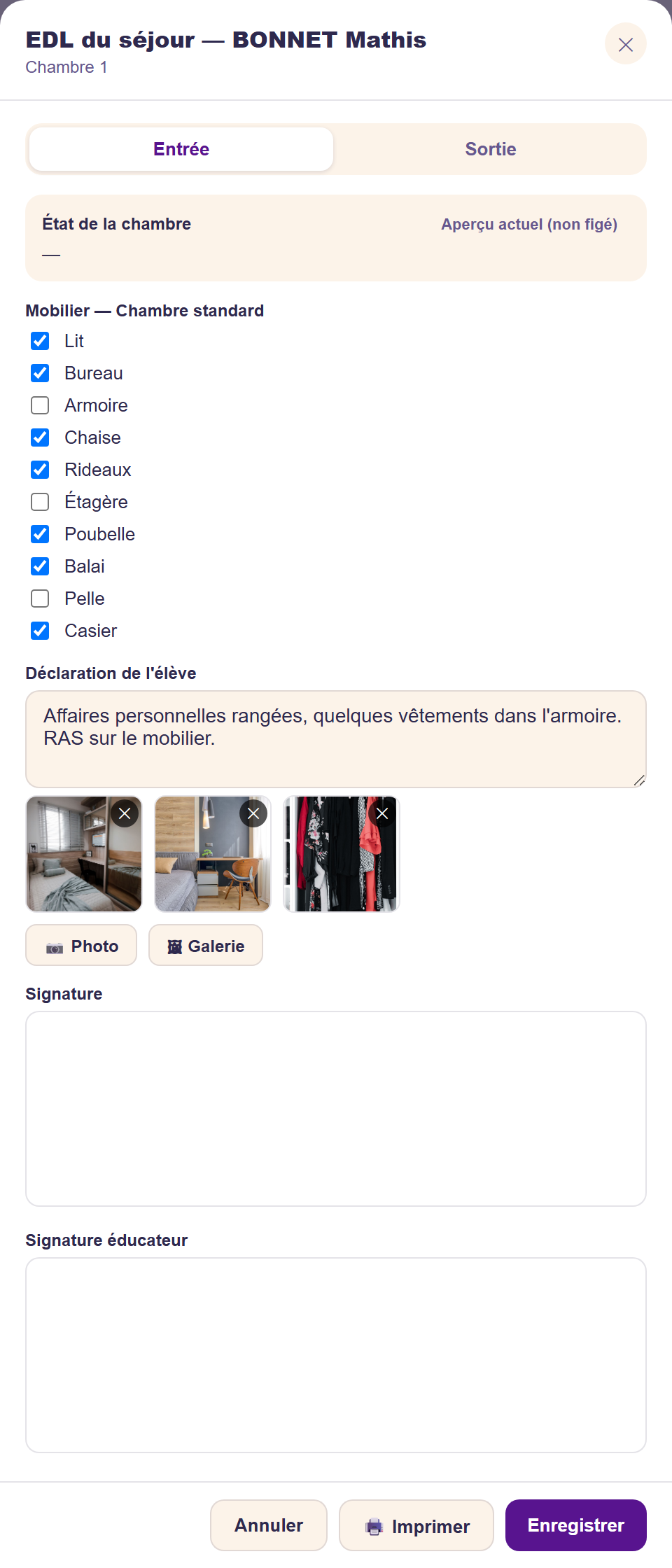
AdminUne fiche de mobilier liste ce qui doit se trouver dans une chambre (lit, bureau, armoire…) — elle se crée et se nomme librement depuis Réglages → "Fiches mobilier" (ex. "Chambre double standard", "Sanitaire"), avec ses propres éléments ajoutés un par un. Une fois créée, elle s'assigne à une ou plusieurs chambres depuis la fiche de chaque chambre existante.
La fiche assignée à une chambre apparaît ensuite automatiquement dans chaque état des lieux de séjour (entrée et sortie) de cette chambre, sous forme de cases à cocher — pratique pour vérifier en quelques secondes que rien ne manque, sans ressaisir la liste à chaque fois.
Vider un bâtiment
Tous"🧹 Vider ce bâtiment" clôture d'un coup le séjour de tous les élèves actuellement présents dans le bâtiment — équivalent d'une sortie individuelle, appliquée à tout le monde en même temps. Les séjours sont clôturés, jamais supprimés : ils restent consultables dans l'historique.
Assigner un élève à une chambre
TousOuvrez une chambre puis "+ Assigner un élève" : la liste ne montre que les élèves pas déjà logés ailleurs, avec recherche et filtre par classe. L'élève recherché n'existe pas encore ? "+ Nouvel élève" le crée et l'assigne dans la foulée.
Changer un élève de chambre
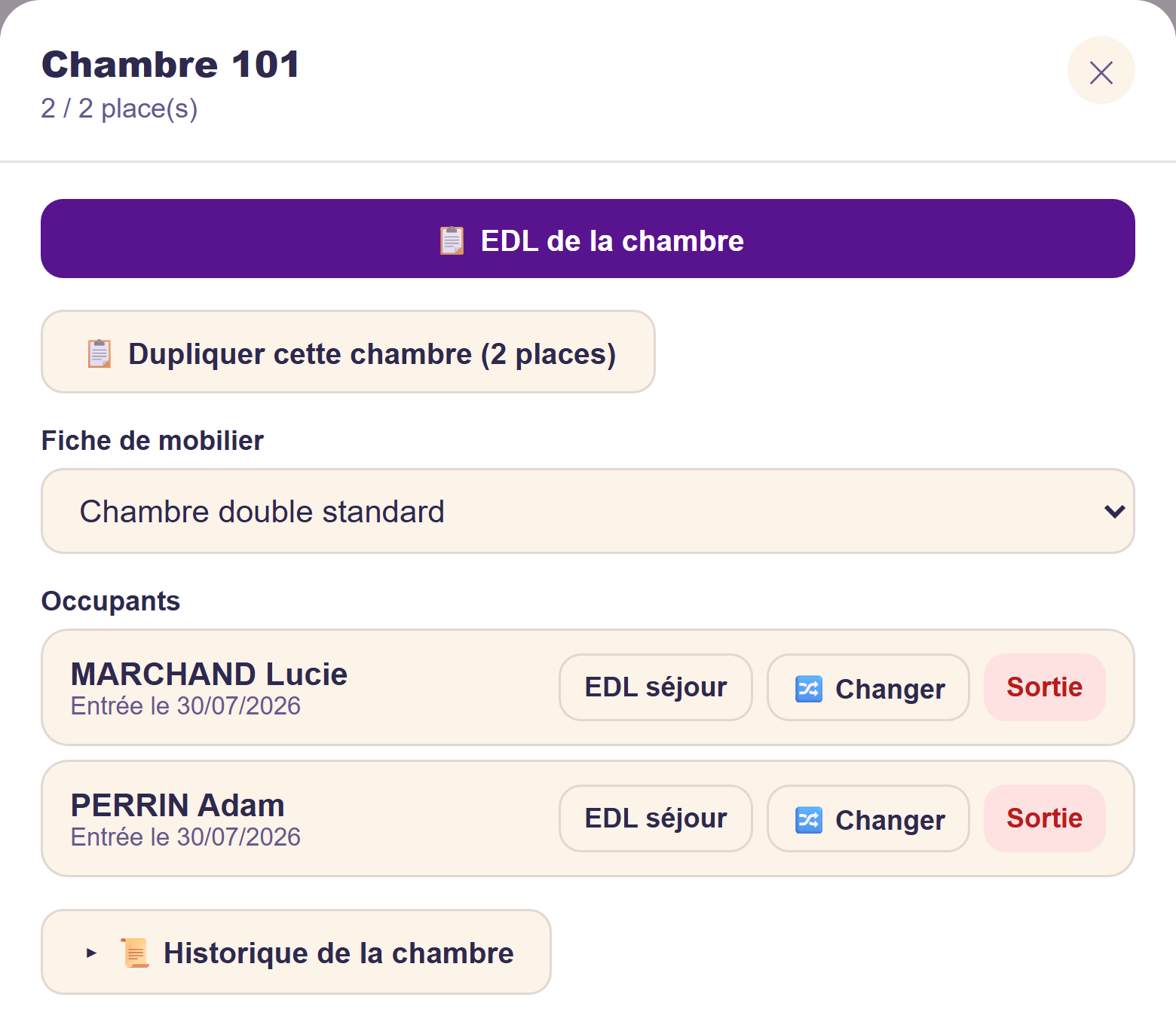
Tous"🔀 Changer" sur la ligne d'un occupant permet de choisir un nouveau bâtiment et une nouvelle chambre parmi celles qui ont encore de la place. Le séjour dans l'ancienne chambre est clôturé et un nouveau s'ouvre dans la nouvelle — jamais une simple modification, pour que l'historique et les états des lieux déjà signés restent intacts. Un état des lieux de sortie est proposé automatiquement pour l'ancienne chambre.
Sortie d'un élève
TousLe bouton "Sortie" sur la ligne d'un occupant clôture son séjour à la date du jour. La chambre redevient disponible pour un nouvel élève ; l'ancien séjour reste consultable dans l'historique de la chambre.
Gérer la liste des élèves
Tous / Admin pour l'importL'écran "Élèves" liste tout l'établissement avec recherche par nom. On peut y ajouter, modifier ou supprimer une fiche élève, et consulter l'historique complet de ses séjours (chambres occupées, dates, statut).
L'import en masse depuis un fichier CSV ou Excel, dans le menu, est réservé aux comptes administrateur — pratique pour charger toute une promotion en une fois plutôt que fiche par fiche.
EDL de la chambre
Tous"📋 EDL de la chambre" constate le mobilier et l'équipement fixe (murs, literie, rangements…) — indépendamment de qui y loge. Deux onglets Entrée/Sortie, avec observations et photos. Ce relevé n'a pas de signature : il ne concerne pas une personne en particulier, seulement l'état physique de la pièce.
EDL de séjour et signatures
TousChaque séjour d'élève a son propre état des lieux personnel ("EDL séjour" sur sa ligne) : la fiche de mobilier de la chambre à cocher (si elle en a une), des observations, des photos, et deux signatures côte à côte — celle de l'élève et celle de l'éducateur qui l'accompagne. L'état de la chambre à cet instant précis (issu de l'EDL chambre) est figé en même temps que la première signature, pour qu'une modification ultérieure ne puisse jamais réécrire ce qui a été signé.
Une fois signé, plus aucune modification n'est possible — ni le texte, ni les photos, ni les cases cochées, ni les signatures — même si la chambre change ensuite d'occupant.
EDL d'espace commun
TousPour une chambre marquée "espace commun" (salle de bain, buanderie, salle à manger…) : pas de répartition par occupant possible, donc un seul relevé pour la pièce, avec la même logique de signature à deux (celle de la personne présente lors du constat, et celle de l'éducateur) qu'un EDL de séjour.
Imprimer plan et étiquettes
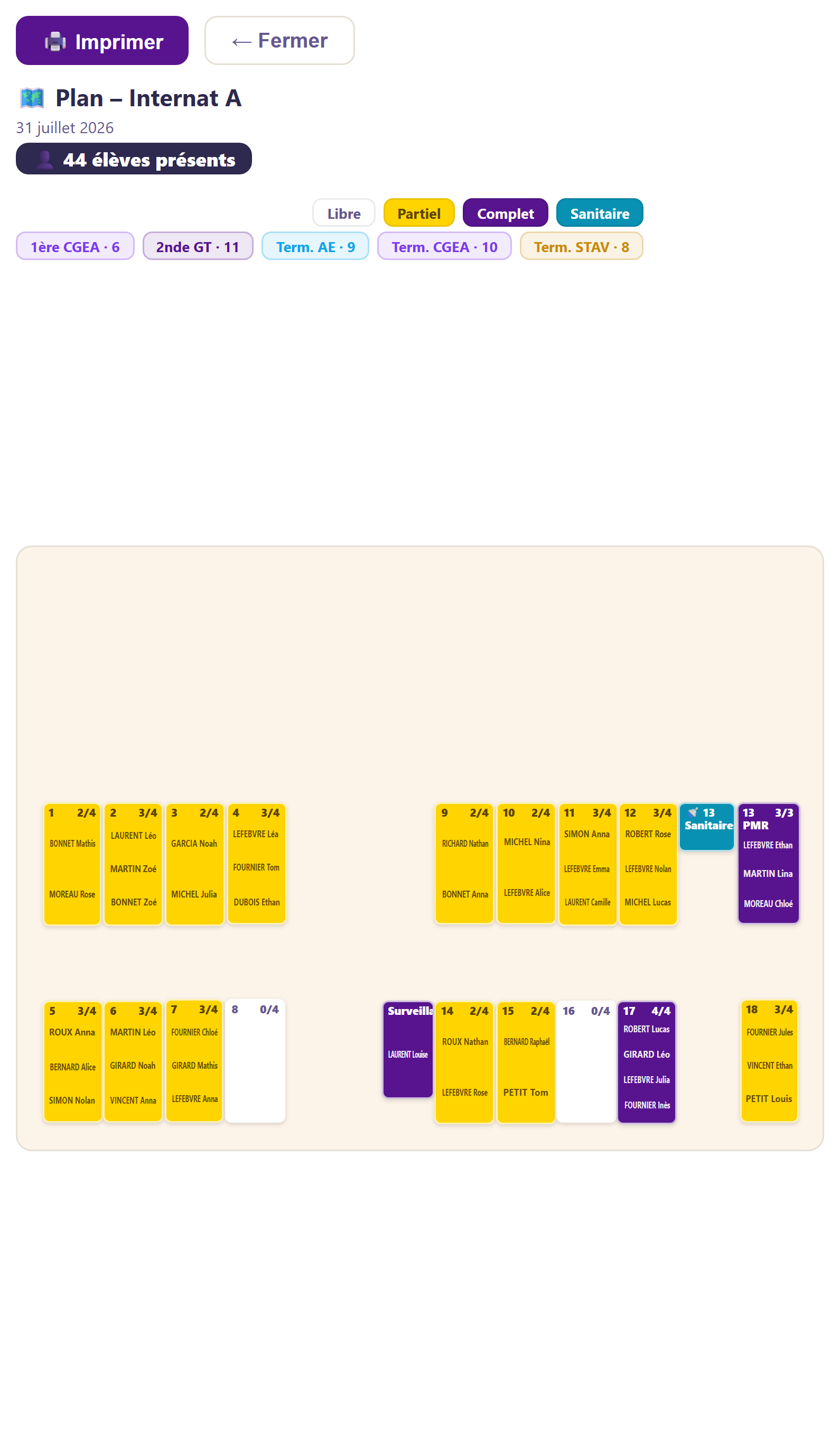
TousDepuis un bâtiment : "🖨️ Imprimer le plan" sort une vue complète avec toutes les chambres et leurs occupants, légendée par statut de remplissage. "🏷️ Étiquettes" génère une fiche par chambre occupée (numéro, occupants, effectif) — pratique à coller sur une porte.
Sauvegarder une semaine
TousAvant des vacances ou un départ groupé, "📅 Clôturer la semaine" (menu) fige en un instantané qui loge où, dans tout l'établissement — sans rien changer à l'occupation en cours. Vous pouvez ensuite vider les bâtiments concernés en toute tranquillité : la photo de la répartition reste consultable depuis "📖 Semaines sauvegardées".
Reprendre une semaine
TousAu retour, "🔄 Reprendre une semaine" (depuis l'écran d'un bâtiment) replace chaque élève exactement dans la chambre qu'il occupait au moment de la sauvegarde. Un élève déjà réassigné entre-temps ailleurs est automatiquement ignoré, pour ne jamais créer de doublon.
Prévisions
TousPour préparer une rentrée ou un mouvement à venir sans toucher à l'occupation actuelle : créez une prévision (nom + date cible), puis affectez des élèves aux chambres depuis les mêmes vues Plan/Grille que d'habitude — rien ne change encore pour de vrai tant que le plan n'est pas activé.
"Activer" remplace alors, dans les bâtiments concernés par le plan, tous les séjours en cours par les nouvelles affectations — une action définitive, à réserver au jour J. Une prévision déjà activée reste consultable en lecture seule.
Gérer les comptes de l'équipe
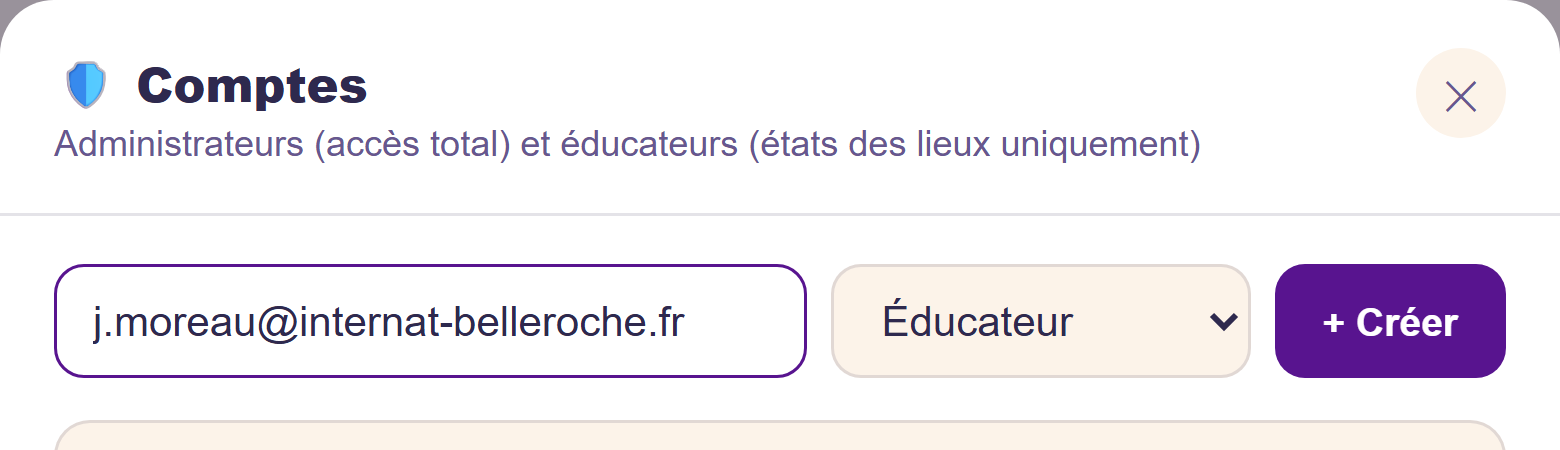
AdminDans "🛡️ Gérer les comptes", indiquez un email et choisissez le rôle : administrateur ou éducateur. Un mot de passe temporaire est généré et envoyé automatiquement par email ; il peut être renvoyé ou régénéré à tout moment. Un accès se révoque en un clic — impossible en revanche de révoquer le dernier compte administrateur de l'établissement, pour ne jamais se retrouver bloqué dehors.
Facturation et abonnement
Admin9,90 € sont débités à l'inscription, quelle que soit la formule choisie, le temps que la structure de l'établissement soit préparée. L'abonnement (mensuel ou annuel) démarre ensuite, avec ces 9,90 € déduits de la première facture — géré directement via Stripe depuis les paramètres du compte administrateur.
Une question qui ne trouve pas sa réponse ici ?
Écrivez-nous, on répond vite.