
Tout ce que permet de faire Kizzzi Internat
Un chapitre par fonctionnalité — piochez directement ce qu'il vous faut dans le sommaire, ou parcourez dans l'ordre pour une vue d'ensemble complète. Les chapitres marqués Admin sont réservés aux comptes administrateur ; les autres sont accessibles aussi bien à un compte éducateur qu'à un administrateur.
Créer le compte de son établissement
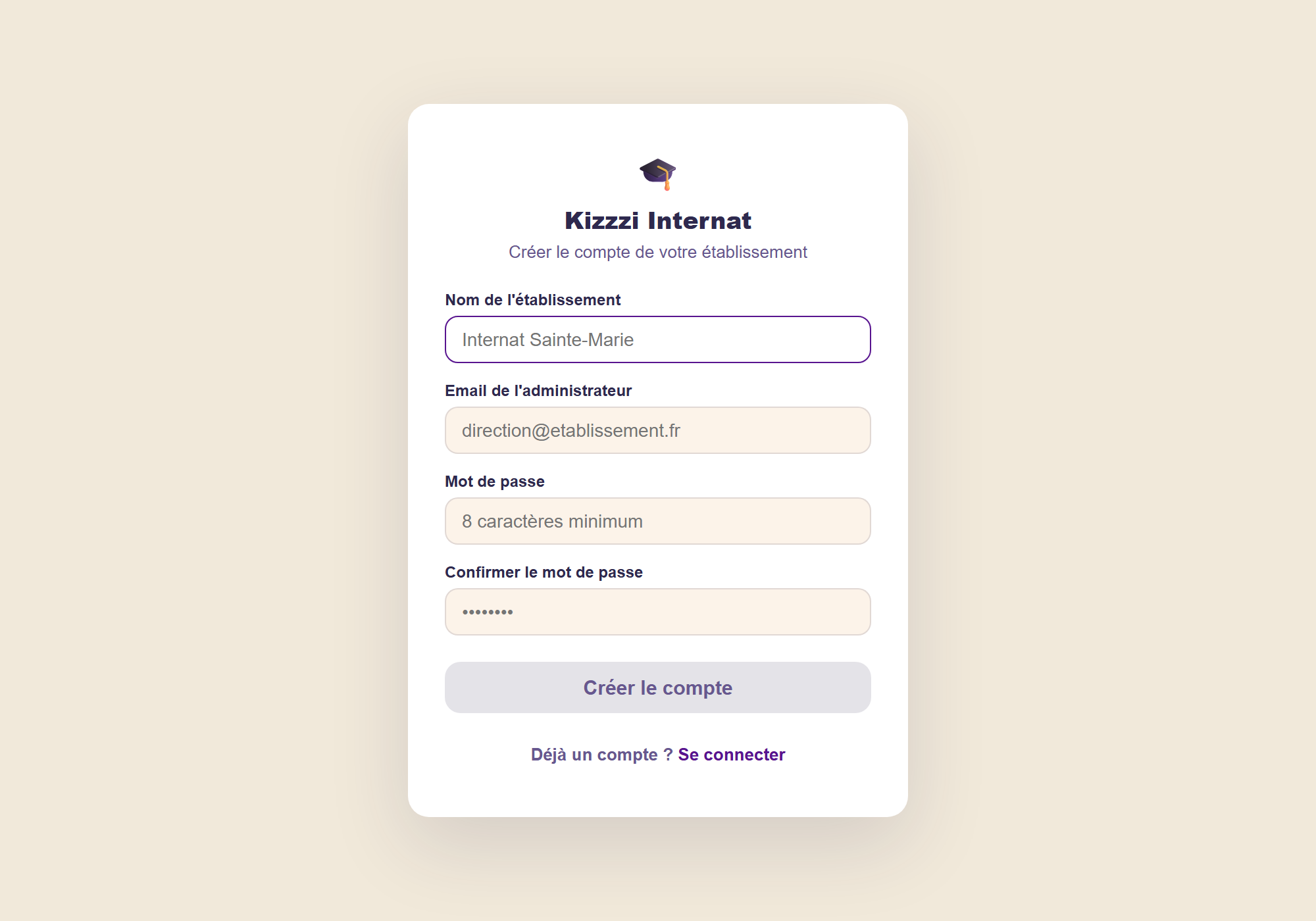
AdminSur la page d'inscription, indiquez le nom de votre établissement, l'email de l'administrateur et un mot de passe, puis choisissez une formule (mensuelle ou annuelle). Aucune carte bancaire n'est demandée à ce stade : un mois d'essai gratuit s'applique dans les deux cas, et c'est vous qui démarrez l'abonnement quand vous êtes prêt, depuis les paramètres du compte administrateur.
Une base de données indépendante est créée automatiquement pour votre établissement : vos données ne sont jamais mélangées avec celles d'un autre internat. Ce premier compte est administrateur — vous créerez ensuite des accès distincts pour vos éducateurs.
Se connecter
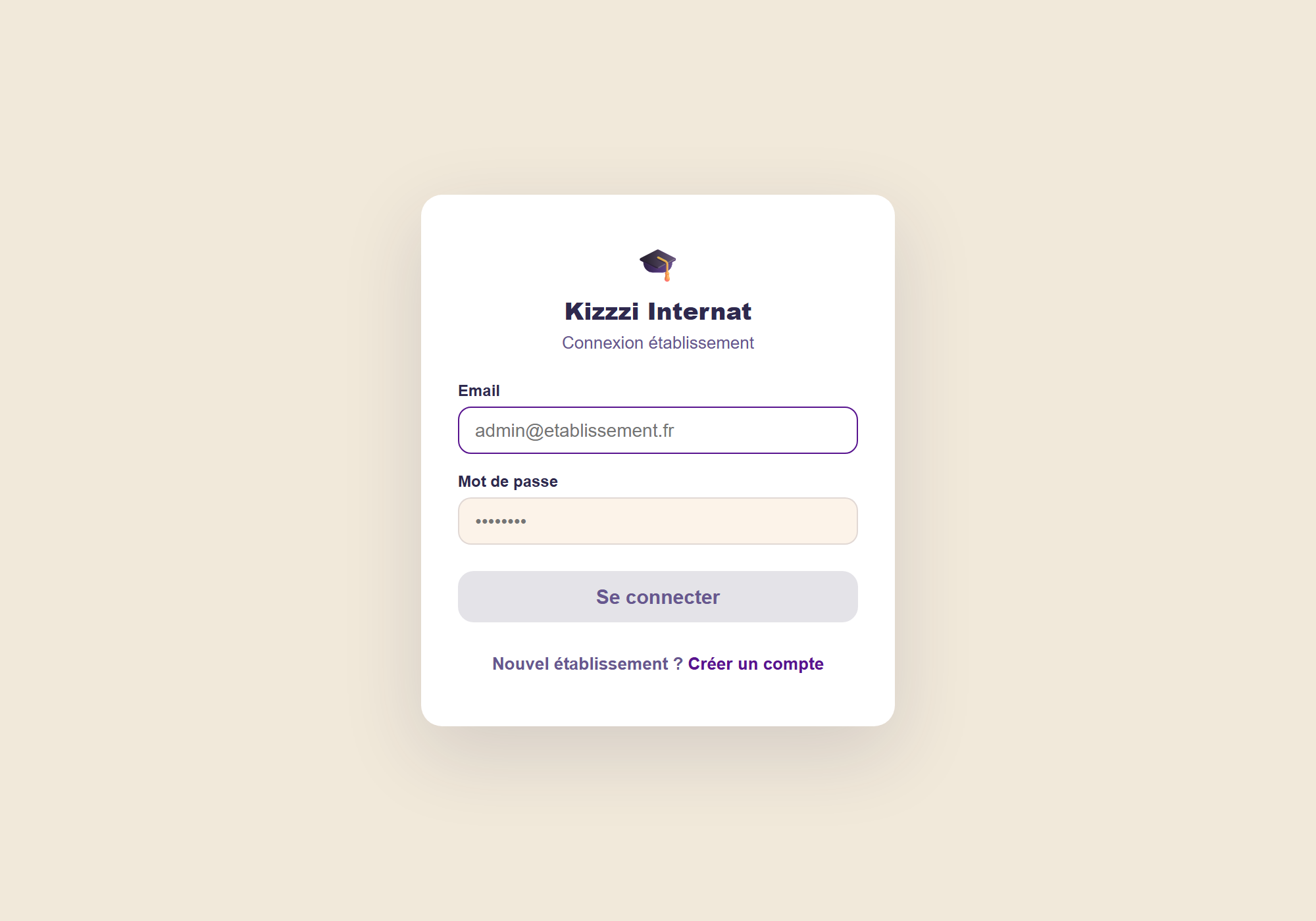
TousAvec l'email et le mot de passe de votre compte. Une fois connecté, restez connecté : l'appli fonctionne même sans réseau et se synchronise toute seule au retour de la connexion — pratique dans un internat où le wifi n'est pas toujours fiable partout.
Rôles admin / éducateur
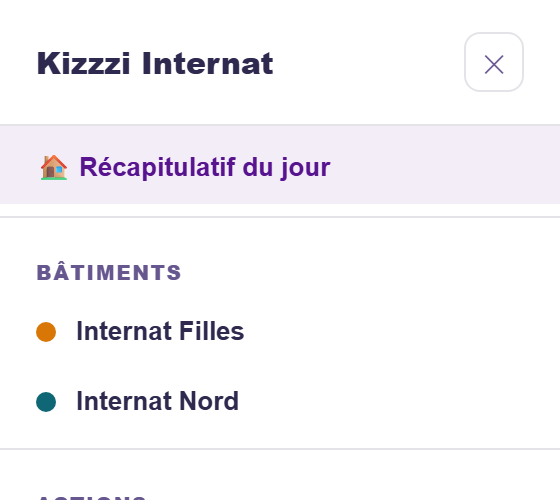
TousUn compte administrateur a accès à tout : paramètres de l'établissement, gestion des comptes, facturation, et bien sûr l'appel. Un compte éducateur a un menu volontairement simplifié — l'appel, les élèves, les exports — sans accès aux réglages ni à la gestion des comptes, pour ne jamais risquer de modifier une configuration par erreur.
Configurer son établissement
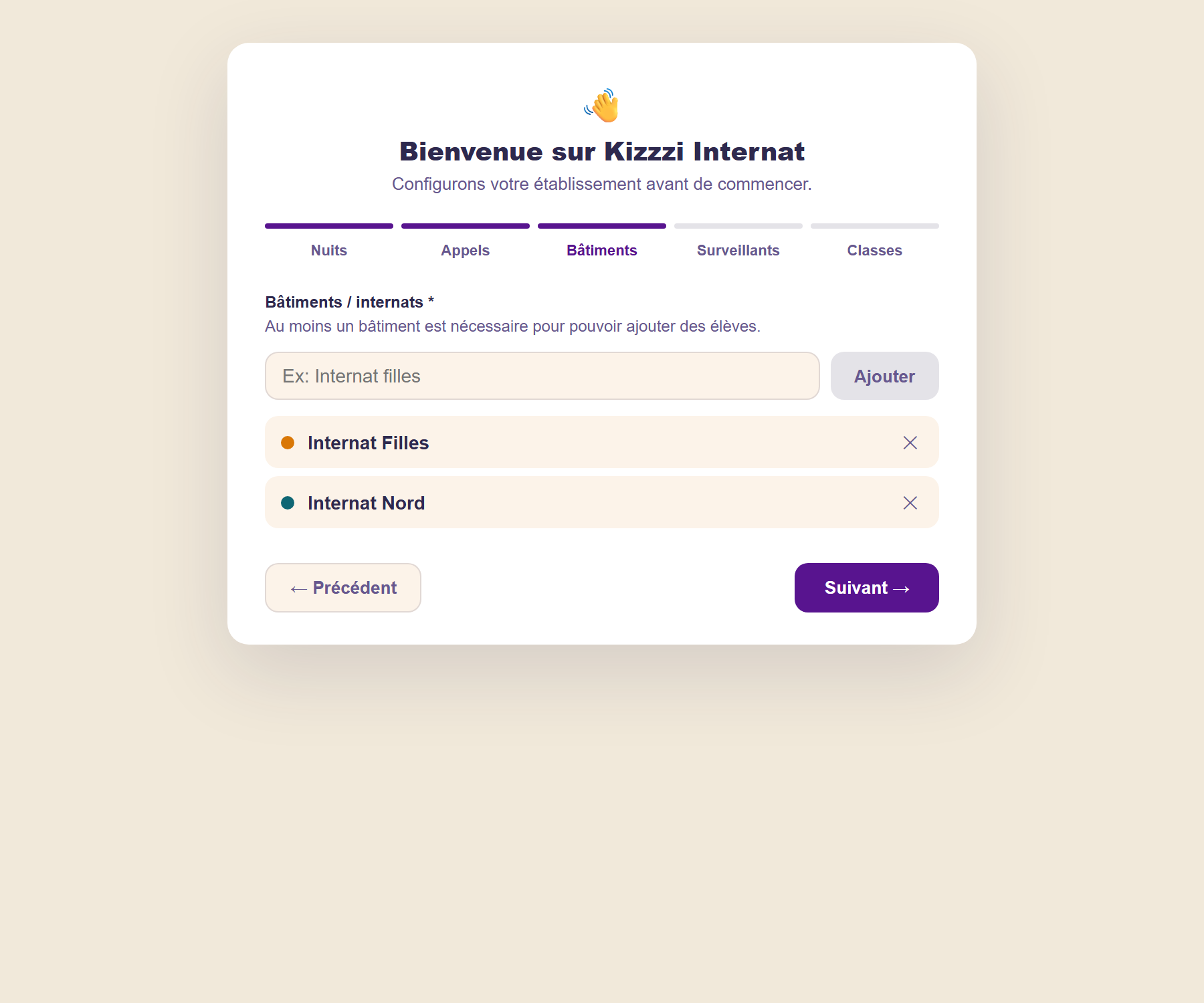
AdminDès la première connexion, un assistant guide en cinq étapes : les nuits de la semaine suivies pour l'appel, les créneaux d'appel quotidiens (avant repas, après repas, coucher… nommés comme vous le souhaitez, réordonnables), les bâtiments/internats, les surveillants et les classes.
Seuls les créneaux d'appel et au moins un bâtiment sont obligatoires — tout le reste peut être complété ou modifié plus tard, depuis les paramètres.
Importer ses élèves
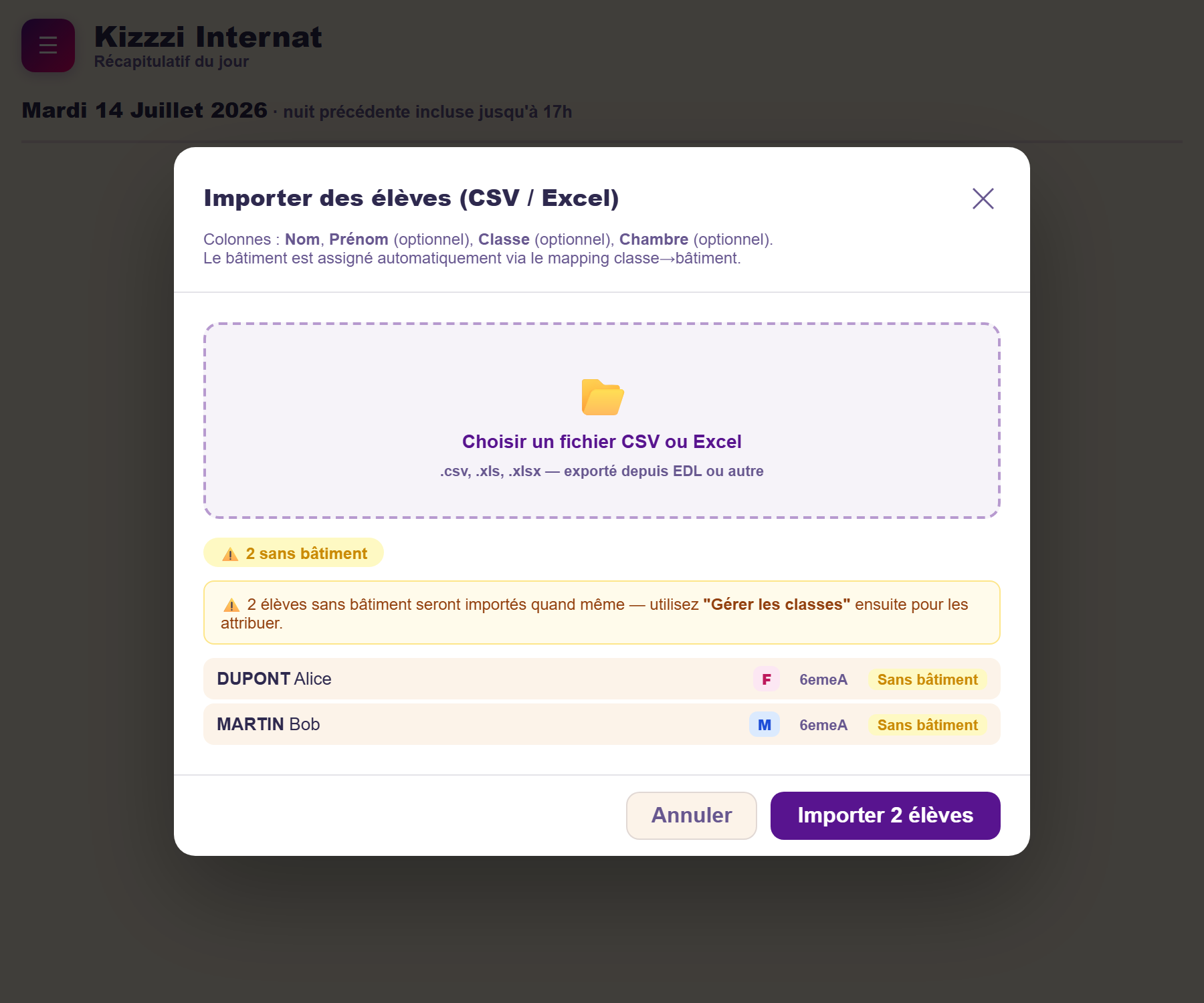
Admin"Importer des élèves" (menu) accepte un fichier CSV ou Excel avec les colonnes Nom (seule obligatoire), Prénom, Sexe, Classe, Chambre et Bâtiment — dans n'importe quel ordre, reconnues par leur intitulé. Le bâtiment de chaque élève est déduit automatiquement de sa classe si ce rattachement a déjà été fait, sinon lu directement dans la colonne Bâtiment si elle existe.
Séparateur point-virgule ou virgule, encodage Windows ou UTF-8 : tout est détecté automatiquement, rien à choisir. Avant validation, un aperçu compte les élèves reconnus avec bâtiment, ceux sans bâtiment, et les doublons éventuels (déjà présents en base).
Élèves sans bâtiment
TousUn élève dont la classe n'est pas encore rattachée à un bâtiment est importé quand même, plutôt que rejeté — il apparaît dans une liste "⚠️ Sans bâtiment" accessible depuis le menu, avec le nombre concerné affiché directement. Vous l'attribuez ensuite en un clic, sans avoir eu à bloquer ou refaire tout l'import.
Gérer un élève
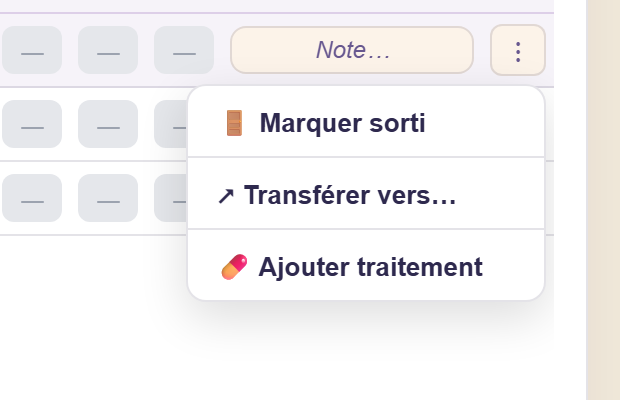
TousLe menu ⋮ en bout de ligne d'un élève propose : 🚪 Marquer sorti (rejoint une section "Sortis" en bas du cahier, pratique pour un départ de dernière minute), ↗ Transférer vers… (déplacer l'élève dans un autre bâtiment) et 💊 Ajouter traitement.
Suivre un traitement
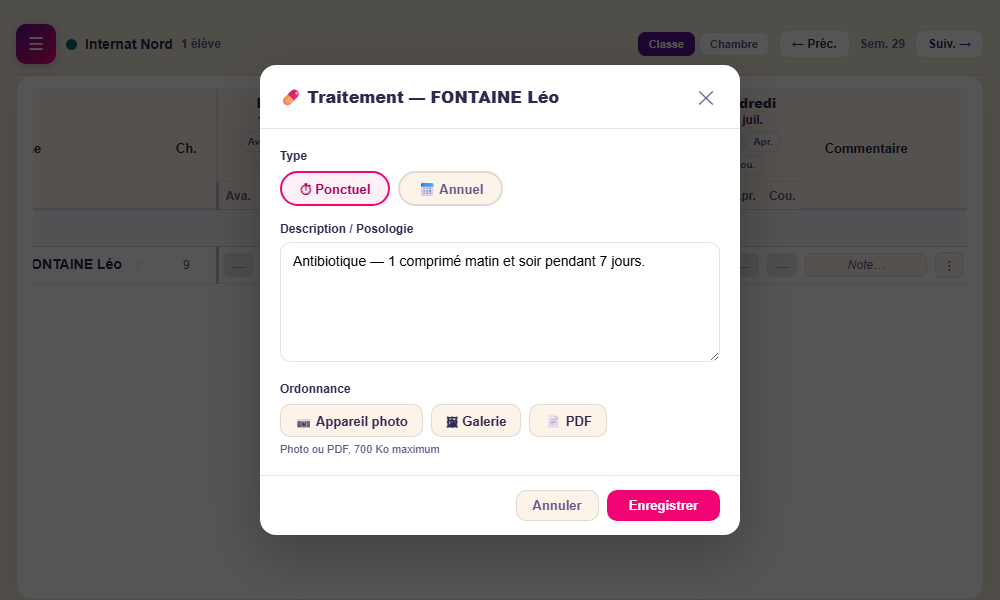
TousUn traitement (ponctuel ou annuel, avec posologie) se note depuis le menu ⋮ d'un élève. Le badge 💊 reste ensuite visible directement dans la liste, à côté du nom — pas besoin de rouvrir la fiche pour se souvenir qu'un élève est concerné.
Cocher les présences
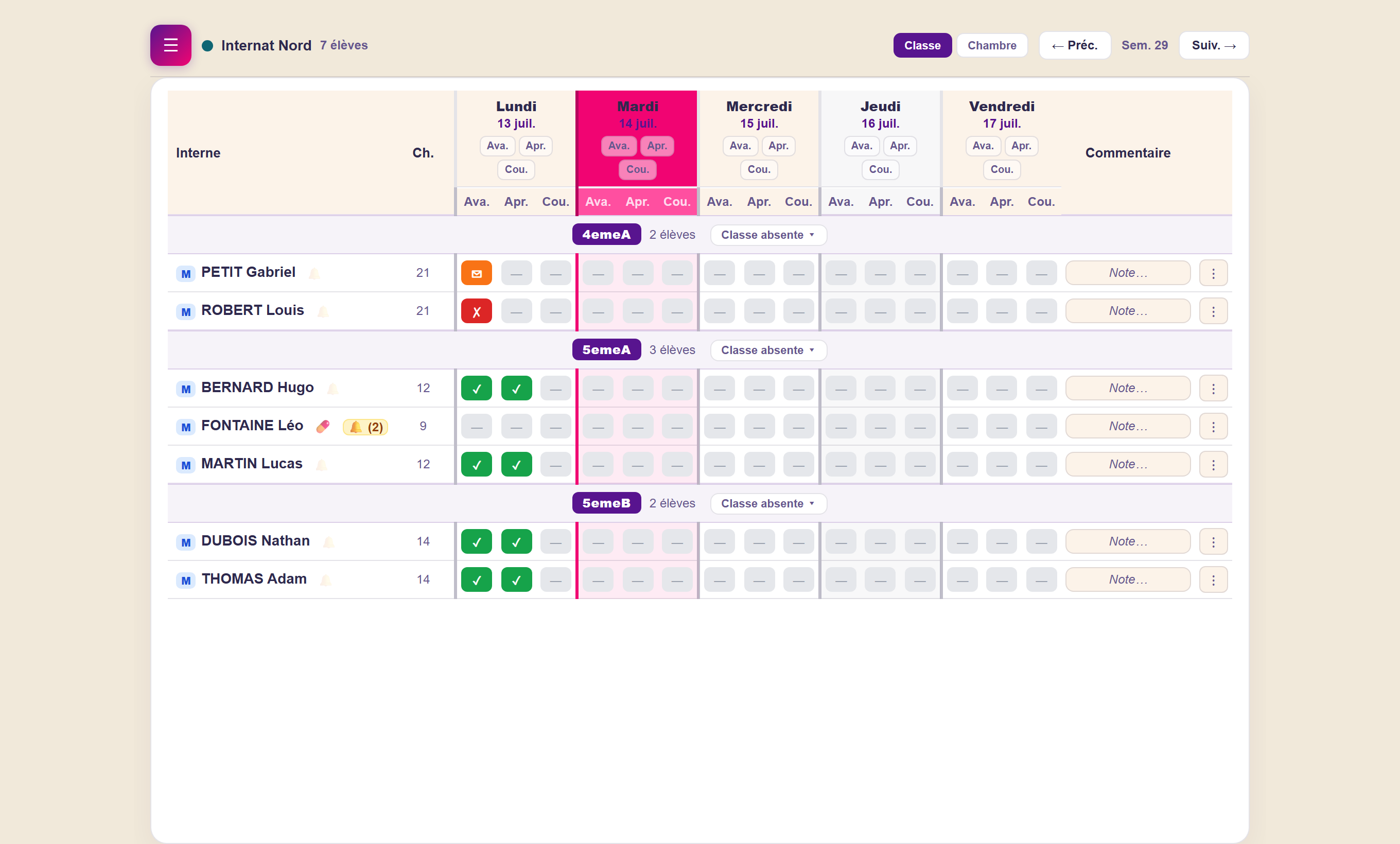
TousOuvrez un bâtiment : les élèves apparaissent groupés par classe, un bouton par créneau et par jour. Premier clic sur une case vide : présent. Un second clic ouvre un petit menu pour choisir directement le motif d'absence.
Trier par classe, chambre ou n° d'appel
TousTrois façons de parcourir le cahier, au choix selon le moment : "Classe" (par défaut), "Chambre" — pratique pour un passage physique dans les couloirs plutôt que par groupe — et "N° d'appel", si vous souhaitez en attribuer un à chaque élève : pratique quand l'ordre des chambres ne correspond pas à l'ordre d'appel souhaité.
Classe absente : stage, entreprise, voyage
TousToute une classe part pour la semaine ? Le bouton "Classe absente" applique Stage ou Entreprise à tous les créneaux de la semaine en un clic. Pour un Voyage, choisissez les jours concernés (tous cochés par défaut) puis validez. Dans les deux cas, la classe bascule automatiquement en bas du cahier d'appel, pour ne plus encombrer l'appel du quotidien.

Signer un créneau et viser la journée
TousUne fois tous les élèves d'un créneau pointés, signez ce créneau : le petit bouton portant son nom en haut de la colonne du jour ouvre une signature tactile. Le créneau apparaît alors coché ✓.
Quand tous les créneaux d'un jour sont signés, un bouton "👁 Viser" apparaît en haut de la colonne : c'est au responsable de le figer en saisissant son code PIN. Le jour visé passe en lecture seule — plus aucune modification sans annuler le visa, code PIN à nouveau requis. Le nom de chaque signataire (créneau et visa) apparaît ensuite sur le PDF exporté de la semaine.
Mode sombre et confort d'affichage
TousLe menu propose "🌙 Mode sombre" (et inversement "☀️ Mode clair") — votre préférence est mémorisée sur cet appareil. Sur téléphone ou tablette en mode paysage, la colonne nom (avec les badges 💊 et 🔔) reste fixée à gauche pendant que vous faites défiler les jours horizontalement, pour ne jamais perdre de vue à quel élève correspond la ligne visible.
Notes et incidents
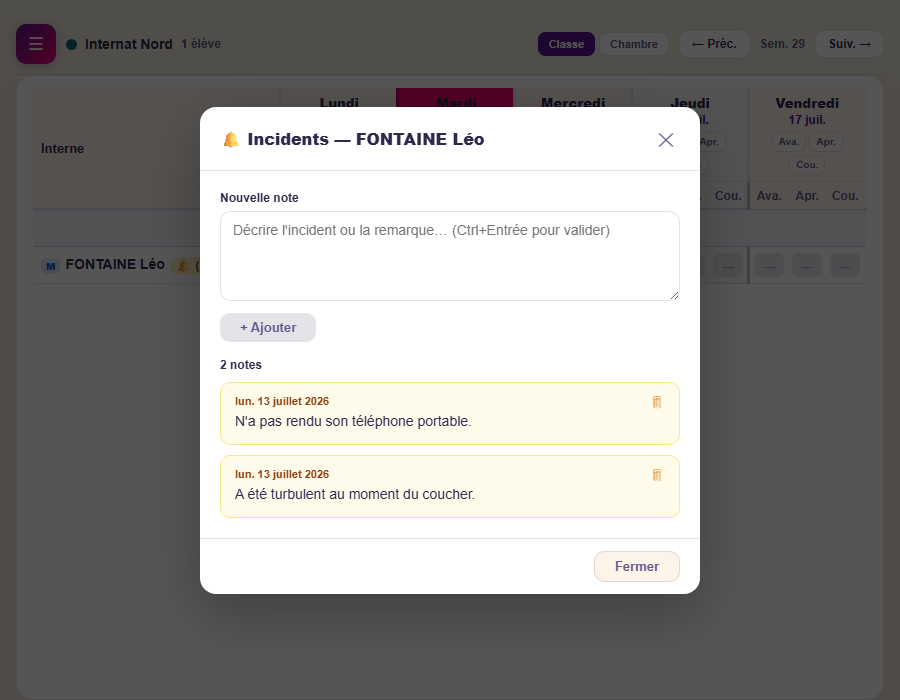
TousLa cloche 🔔 à côté d'un nom ouvre l'historique des notes et incidents sur cet élève, visible par toute l'équipe — chaque note indique qui l'a écrite. Le badge reste visible directement dans la liste dès qu'une note existe.
Export PDF de la semaine
TousDepuis le menu, "PDF de la semaine" génère le récapitulatif complet du bâtiment en cours — présences, commentaires, signatures de créneau et de visa avec le nom de chaque signataire — prêt à imprimer ou à transmettre.
Export nombre de nuits
Admin"📊 Export nombre de nuits" (menu) couvre toute la base élèves, tous bâtiments confondus, sur une période "Du…Au…" de votre choix — avec un filtre par classe si besoin. Le fichier Excel généré liste, par classe, chaque élève avec son nombre de nuits présentes, le total de jours de la période et le pourcentage de présence correspondant.
Très pratique pour connaître, en un clic, le nombre de nuits passées par des apprentis — un chiffre souvent demandé pour les dossiers de subvention.
Sauvegarde automatique
TousChaque vendredi soir, un PDF complet de la semaine part automatiquement par email vers les administrateurs de l'établissement — sans que personne ait à y penser.
Gérer les éducateurs
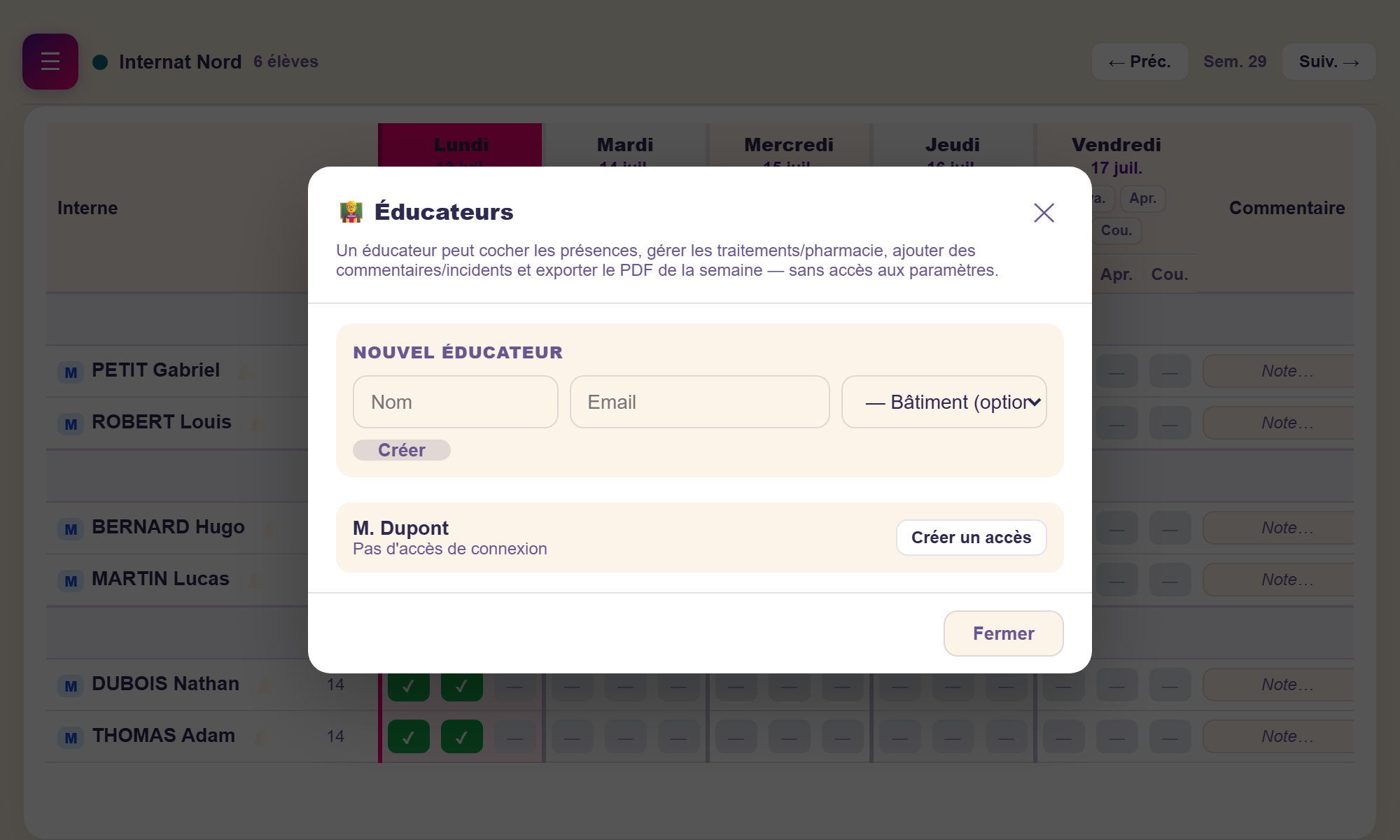
AdminDans "🧑🏫 Gérer les éducateurs", indiquez un nom et un email : un mot de passe temporaire est généré et envoyé automatiquement. Un éducateur peut cocher les présences, gérer les traitements, ajouter des notes/incidents et exporter le PDF de la semaine — sans accès aux paramètres. Un accès se renvoie ou se révoque à tout moment, sans supprimer la fiche de la personne.
Gérer les administrateurs
AdminDans "🛡️ Gérer les administrateurs", créez d'autres comptes ayant accès à tous les paramètres, à la facturation et à la gestion des comptes — sans limite de nombre. Comme pour les éducateurs, un accès se renvoie ou se révoque à tout moment.
Mon compte
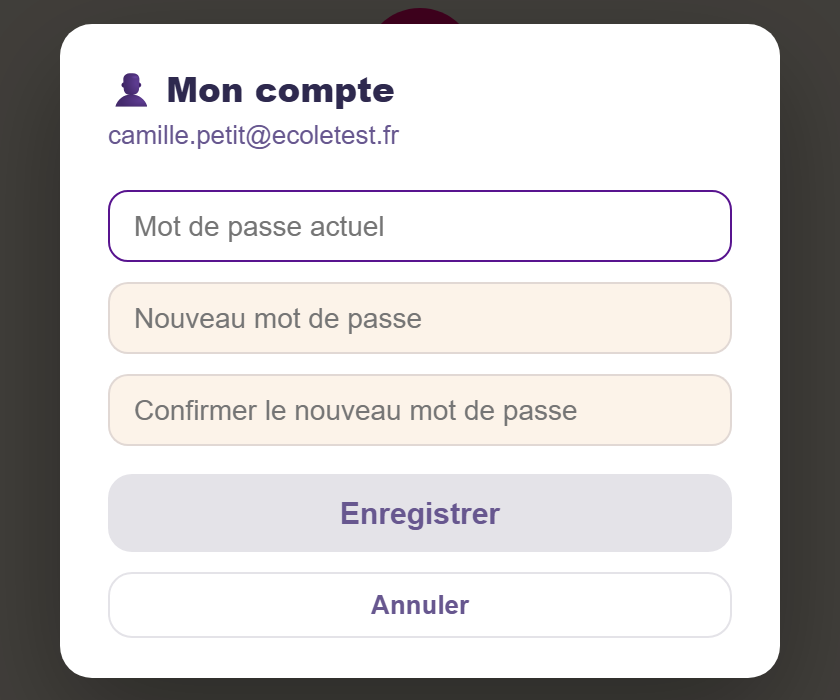
TousDepuis "Mon compte", remplacez le mot de passe temporaire reçu par email par celui de votre choix (8 caractères minimum), et consultez l'adresse email associée à votre compte.
Nuits de la semaine suivies
AdminDans les paramètres, onglet "Général" : décochez les jours où vous ne pointez pas l'appel (par exemple le mercredi). Ce réglage modifie directement la grille hebdomadaire du cahier d'appel et l'export PDF.
Créneaux d'appel
AdminDans les paramètres, onglet "Appels" : ajoutez, renommez (directement dans la liste) ou supprimez un créneau, et réordonnez-les par glisser-déposer ou avec les flèches ↑/↓. Les mêmes créneaux s'appliquent à tout l'établissement.
Bâtiments, surveillants, classes
AdminToujours depuis les paramètres : ajoutez de nouveaux bâtiments à tout moment, rattachez un surveillant à un bâtiment, et faites correspondre chaque classe à un bâtiment — c'est ce rattachement qui permet à l'import d'élèves de déduire automatiquement leur bâtiment depuis leur classe.
Vider la base élèves
AdminDans les paramètres, onglet "Général", zone dangereuse : supprime définitivement tous les élèves de l'établissement ainsi que leur historique d'appel, commentaires et notes. Il faut taper SUPPRIMER pour confirmer — pensé pour repartir de zéro en début d'année, pas pour un usage courant.
Facturation et abonnement
AdminUn mois d'essai gratuit démarre à l'inscription, quelle que soit la formule choisie, sans carte bancaire à saisir. Un bandeau de rappel s'affiche à partir du 25ᵉ jour, avec encore 5 jours d'accès complet pour démarrer l'abonnement (mensuel ou annuel) en un clic, directement géré via Stripe depuis les paramètres du compte administrateur — rien ne se déclenche automatiquement.
Une question qui ne trouve pas sa réponse ici ?
Écrivez-nous, on répond vite.