
Bien démarrer avec Kizzzi Internat
Cinq étapes pour passer de l'inscription à votre premier appel numérique — comptez une vingtaine de minutes la première fois.
Vous êtes éducateur ou éducatrice et vous avez déjà reçu vos identifiants ? → Voir le guide éducateur
Créez le compte de votre établissement
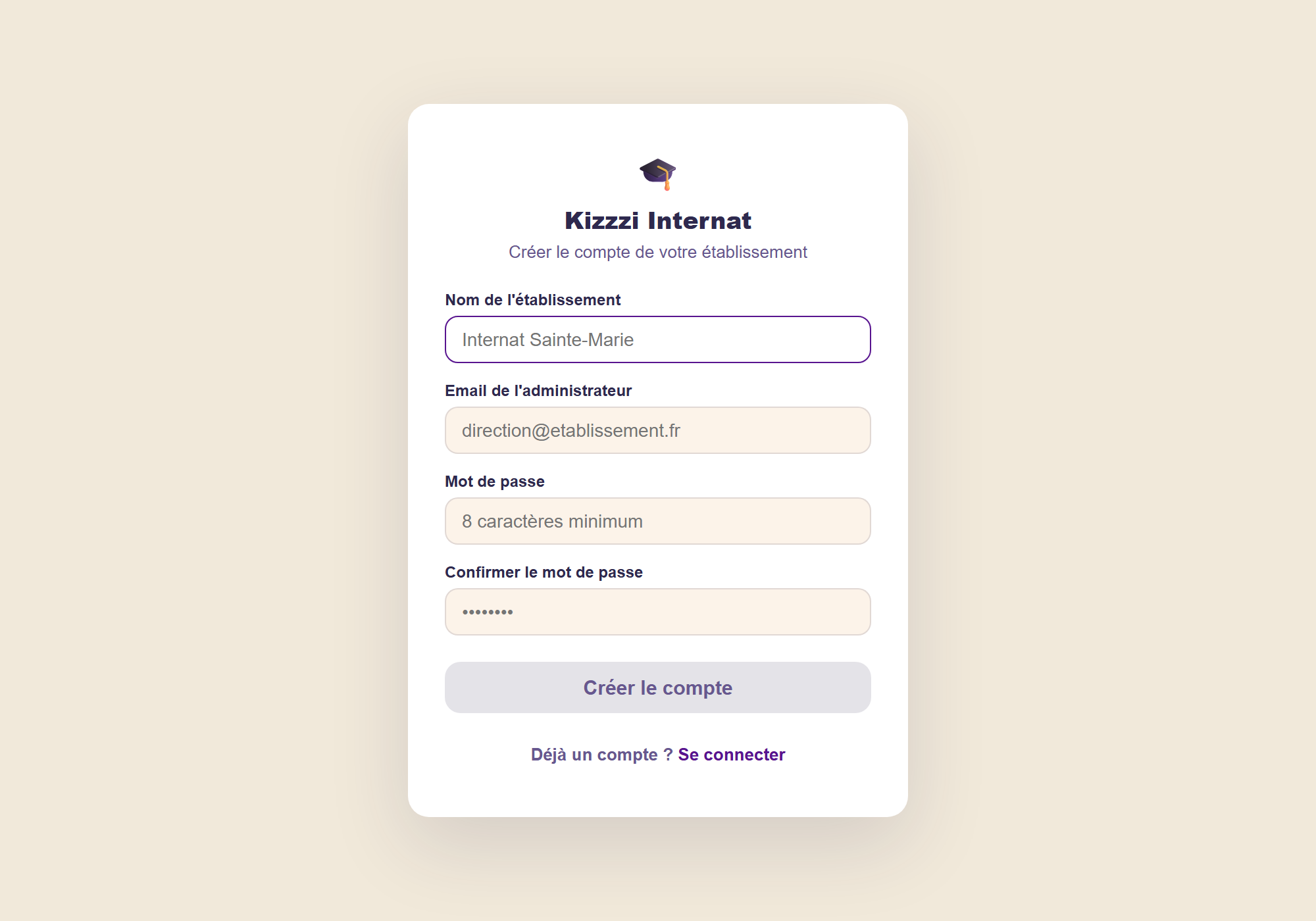
Sur la page d'inscription, indiquez le nom de votre établissement, l'email de l'administrateur et un mot de passe. Ce compte est unique par établissement — vous créerez ensuite des accès distincts pour vos éducateurs.
Une base de données indépendante est créée automatiquement pour votre établissement : vos données ne sont jamais mélangées avec celles d'un autre internat.
Configurez votre établissement
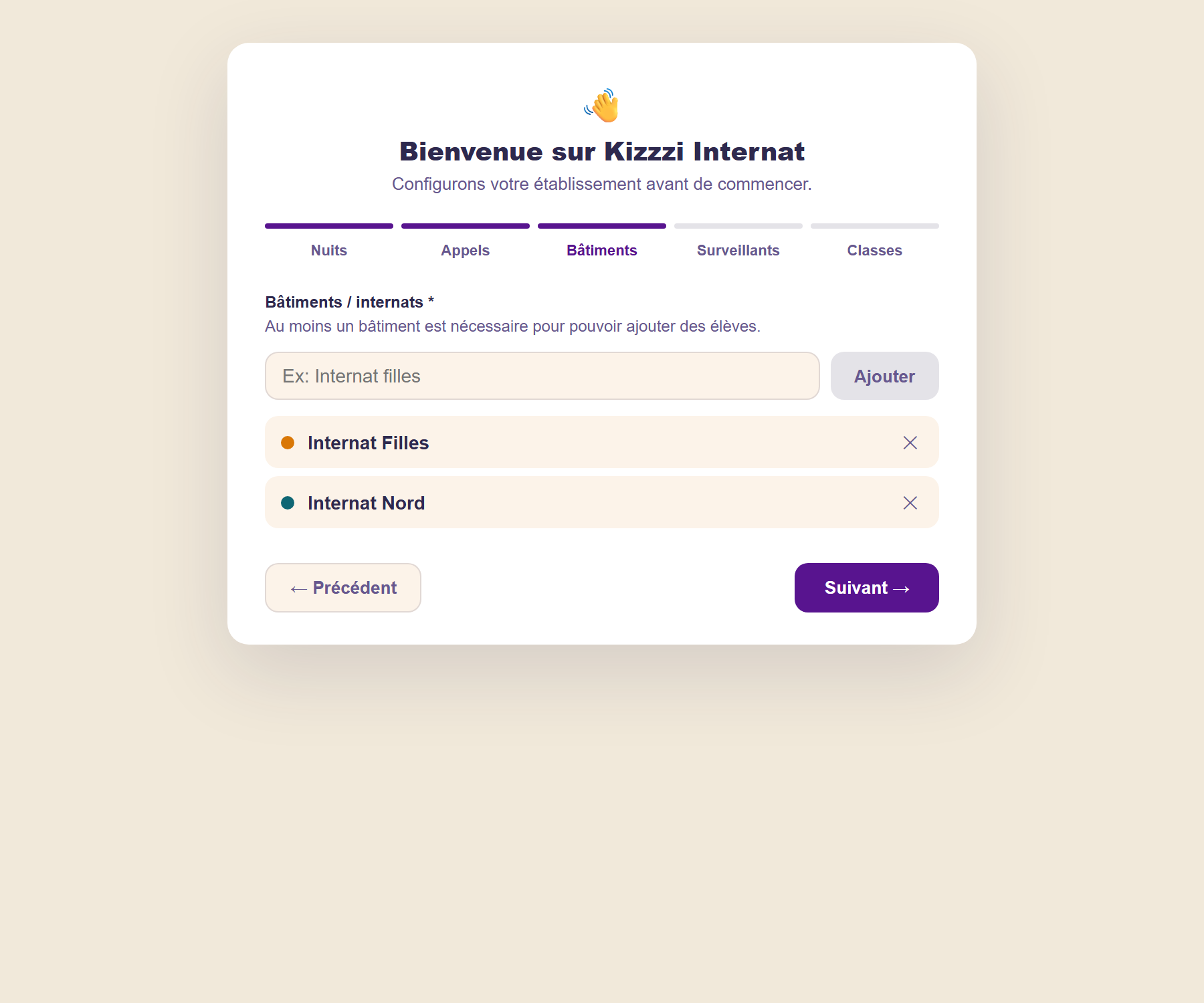
Dès la première connexion, un assistant vous guide en cinq étapes : nombre de nuits par semaine suivies, créneaux d'appel (avant repas, après repas, coucher — nommés comme vous le souhaitez), bâtiments/internats, surveillants et classes.
Seuls les créneaux d'appel et au moins un bâtiment sont obligatoires — tout le reste peut être complété plus tard, depuis les paramètres.
Importez vos élèves
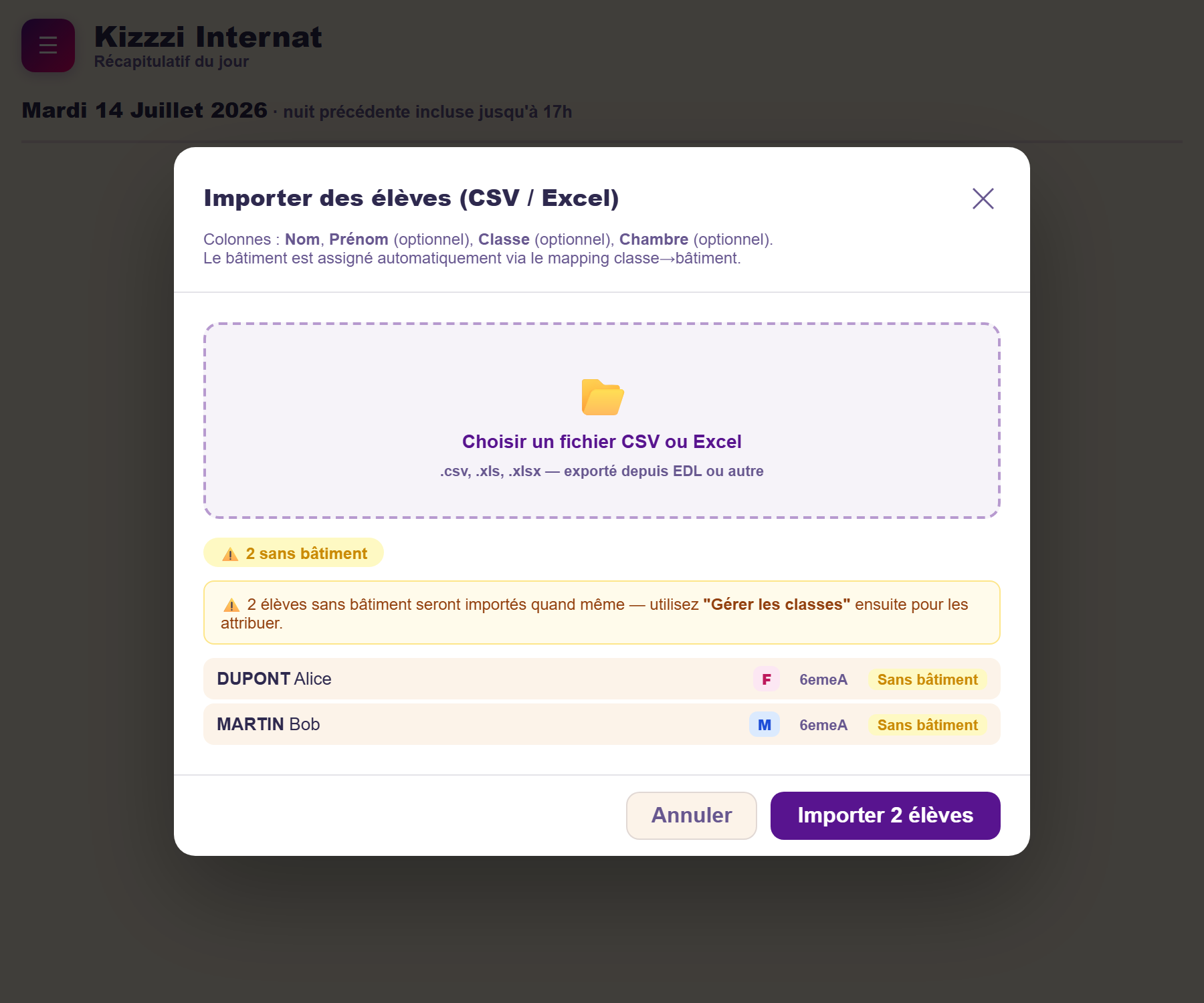
Depuis le menu, "Importer des élèves" accepte un fichier CSV ou Excel (colonnes Nom, Prénom, Classe, Chambre). Le bâtiment de chaque élève est déduit automatiquement de sa classe, si vous avez déjà fait ce mapping.
Un élève dont la classe n'est pas encore rattachée à un bâtiment est importé quand même, dans une liste "Sans bâtiment" — vous pourrez l'attribuer ensuite en un clic, sans bloquer tout l'import.
Créez des accès pour votre équipe
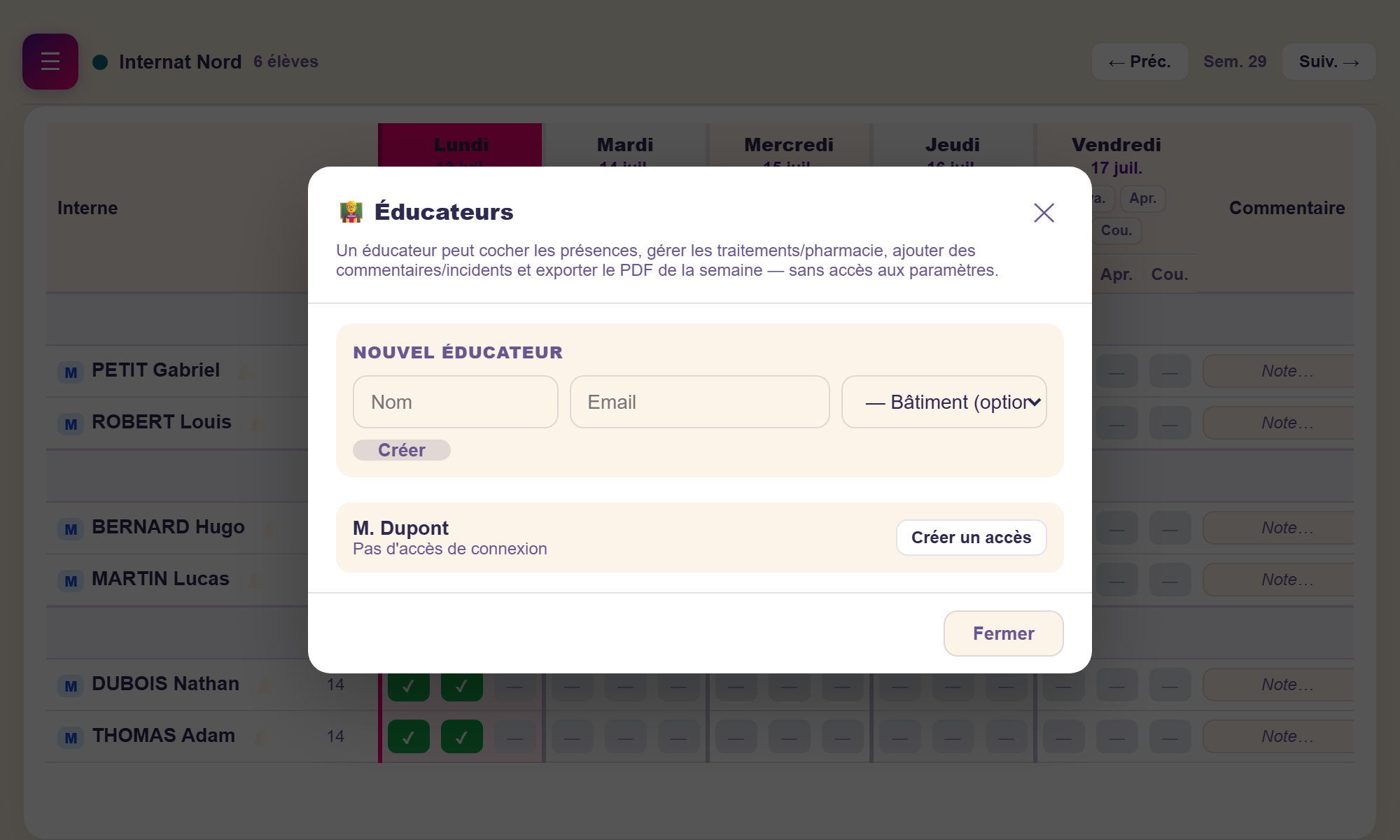
Dans "Gérer les éducateurs", indiquez un nom et un email : un mot de passe temporaire est généré et envoyé automatiquement par email. Un éducateur peut cocher les présences, gérer les traitements et exporter le PDF — mais jamais toucher aux paramètres de l'établissement.
Vous pouvez révoquer un accès ou renvoyer des identifiants à tout moment, sans supprimer la fiche de la personne.
Faites votre premier appel
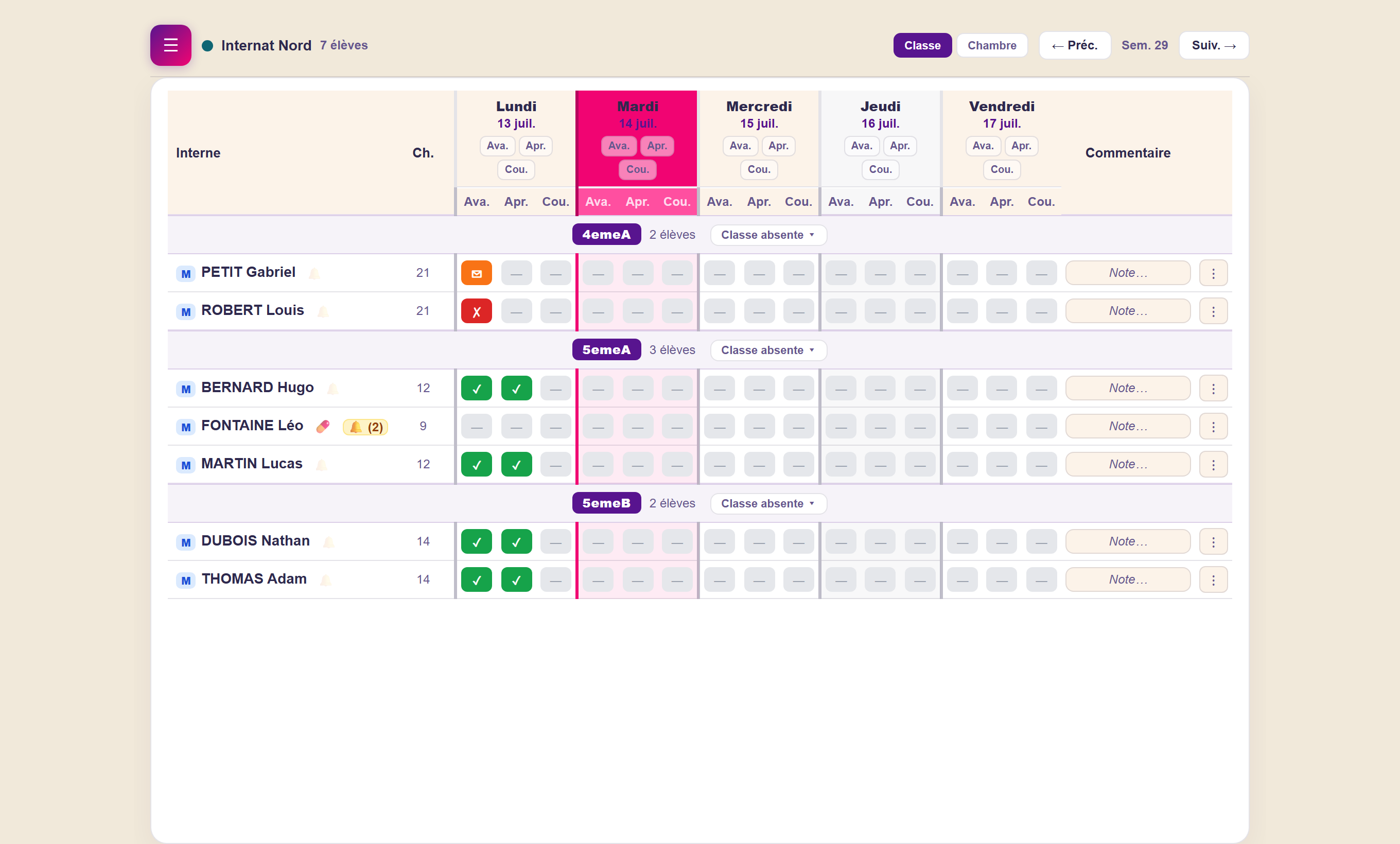
Ouvrez un bâtiment depuis le menu : les élèves apparaissent groupés par classe, un bouton par créneau et par jour. Un clic fait défiler présent → absent (avec motif) → non renseigné.
C'est aussi simple pour vous que pour votre équipe — et une sauvegarde PDF complète partira automatiquement chaque vendredi soir, sans que vous ayez à y penser.
Prêt à configurer votre établissement ?
L'inscription prend moins de deux minutes.